
 สมัครสมาชิก
Rich menu ใน Line OA แบบนี้ทำยังไง พาไปดู
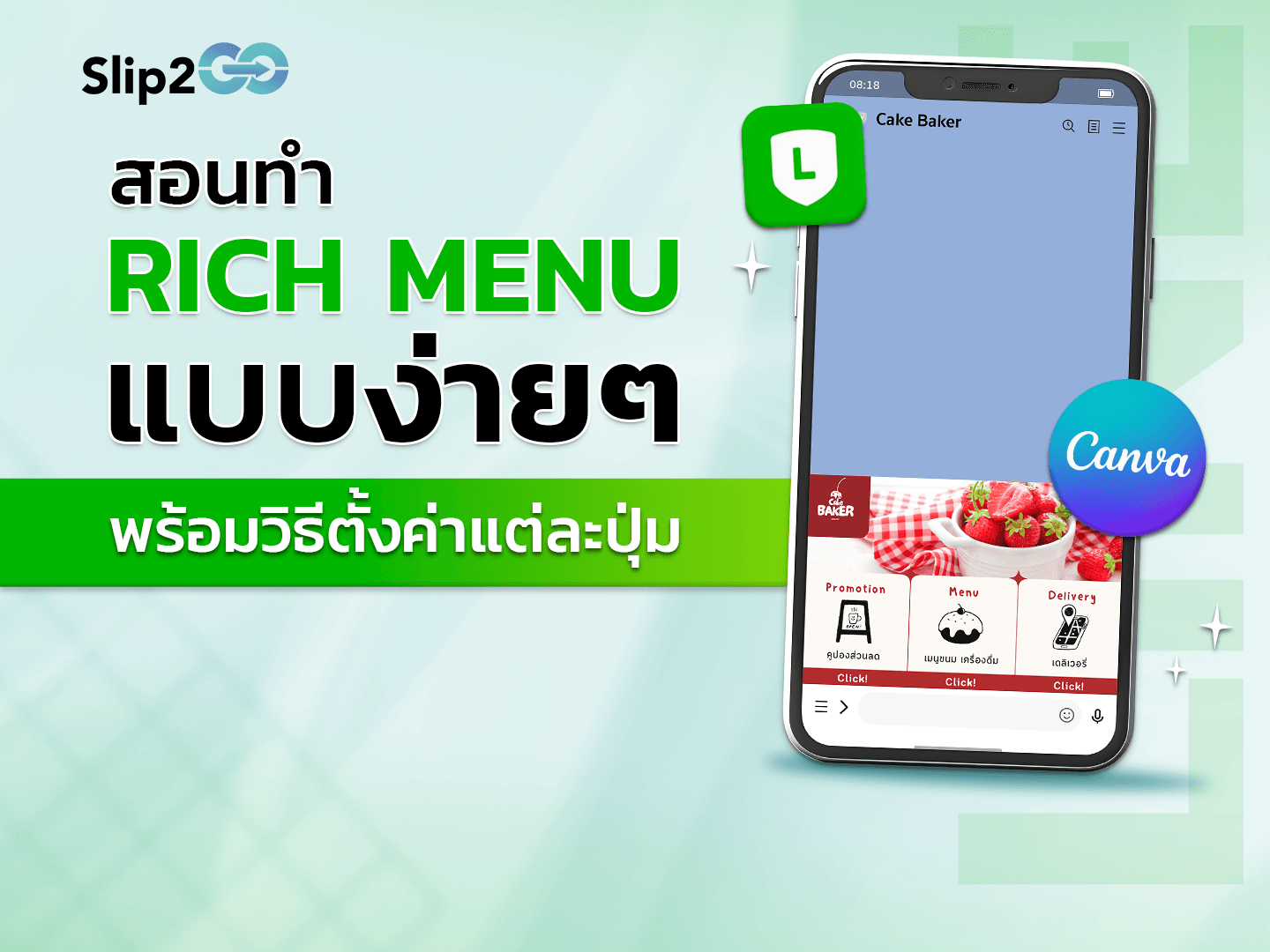
ถ้าเคยเข้าไปแชทกับ LINE Official Account ของร้านค้าแล้วเห็นเมนูรูปภาพแบบกดปุ่มได้อยู่ด้านล่างหน้าจอแชท นั่นแหละคือ Rich Mene Rich Menu คือเมนูภาพแบบ interactive ที่ปักหมุดอยู่ใต้กล่องแชทของ LINE OA ทำหน้าที่เหมือนหน้าโฮมเพจย่อยๆ ให้ลูกค้ากดเข้าไปยังส่วนต่างๆ ของร้านได้ทันที ไม่ว่าจะเป็นเมนูสินค้า โปรโมชัน ช่องทางติดต่อ หรือแม้แต่ลิงก์ไปยังหน้าร้านค้าออนไลน์
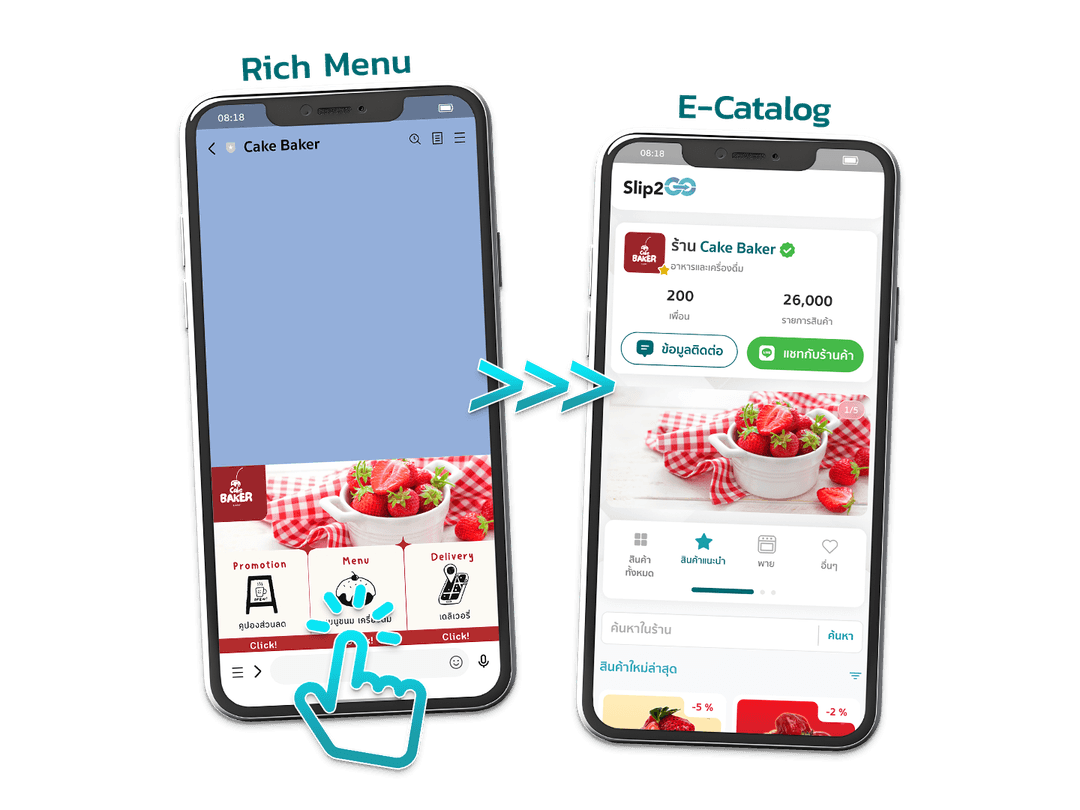
สำหรับร้านค้าที่ใช้ LINE OA เป็นช่องทางขายหลัก การมี Rich Menu ที่ออกแบบมาดีช่วยได้หลายเรื่อง
- ลูกค้าหาสิ่งที่ต้องการเจอเร็วขึ้น ไม่ต้องพิมพ์ถามทีละอย่าง
- ร้านดูเป็นมืออาชีพ น่าเชื่อถือ
- เพิ่มโอกาสให้ลูกค้ากดต่อไปยังหน้าร้าน แคตตาล็อกสินค้า หรือช่องทางสั่งซื้อ โดยไม่ต้องรอแอดมินตอบ
หลายคนคิดว่าการทำ Rich Menu เป็นเรื่องยุ่งยาก แถมงานออกแบบก็ไม่ถนัด ไม่รู้ว่าต้องใช้โปรแกรมอะไรทำ ซึ่งความจริงแล้วการทำ Rich Menu รวมถึงการทำรูปประกอบนั้นง่ายมาก เพราะปัจจุบันมีโปรแกรมออกแบบที่ชื่อว่า Canva ที่ทำงานออกแบบได้อย่างง่ายดาย ต่อให้เป็นมือใหม่หัดออกแบบก็ทำได้ เพราะ Canva มี template สำเร็จรูปให้ปรับใช้ได้เลย บทความนี้จะพาไล่ตั้งแต่ออกแบบรูปด้วย Canva ไปจนถึงตั้งค่า Rich Menu
ขั้นตอนที่ 1: ออกแบบรูป Rich Menu ด้วย Canva (ใช้ Template ง่ายๆ)
ก่อนเริ่ม ต้องรู้ก่อนว่า LINE กำหนดขนาดภาพ Rich Menu ไว้ที่ 2500 x 1686 px (ใช้ไฟล์ .jpg, .jpeg, .png ขนาดไม่เกิน 1MB ต่อไฟล์)
วิธีทำใน Canva
1. เข้า Canva แล้วกดปุ่ม "สร้าง"
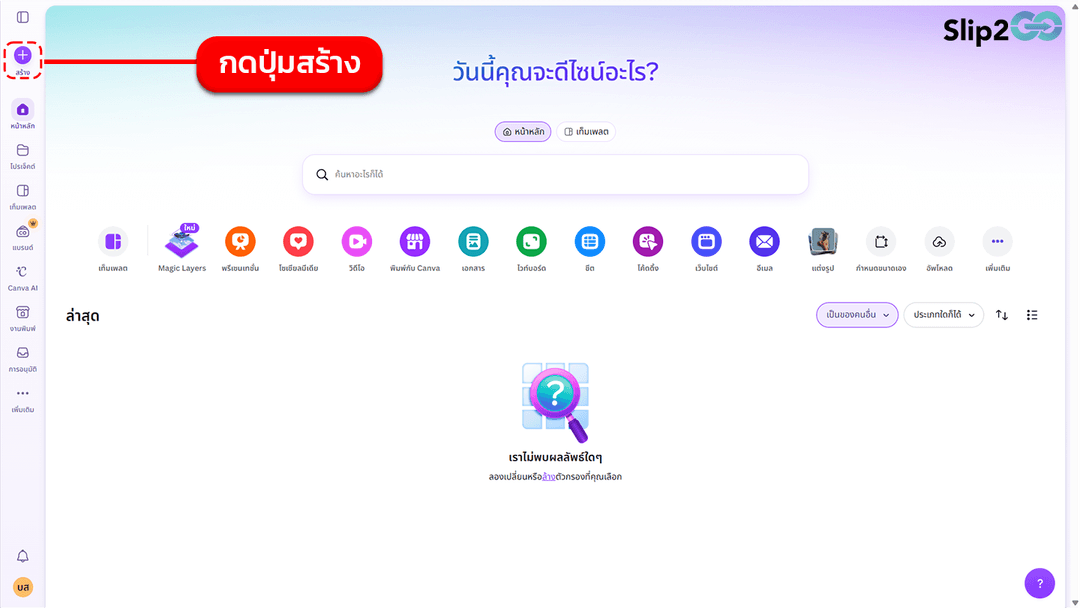
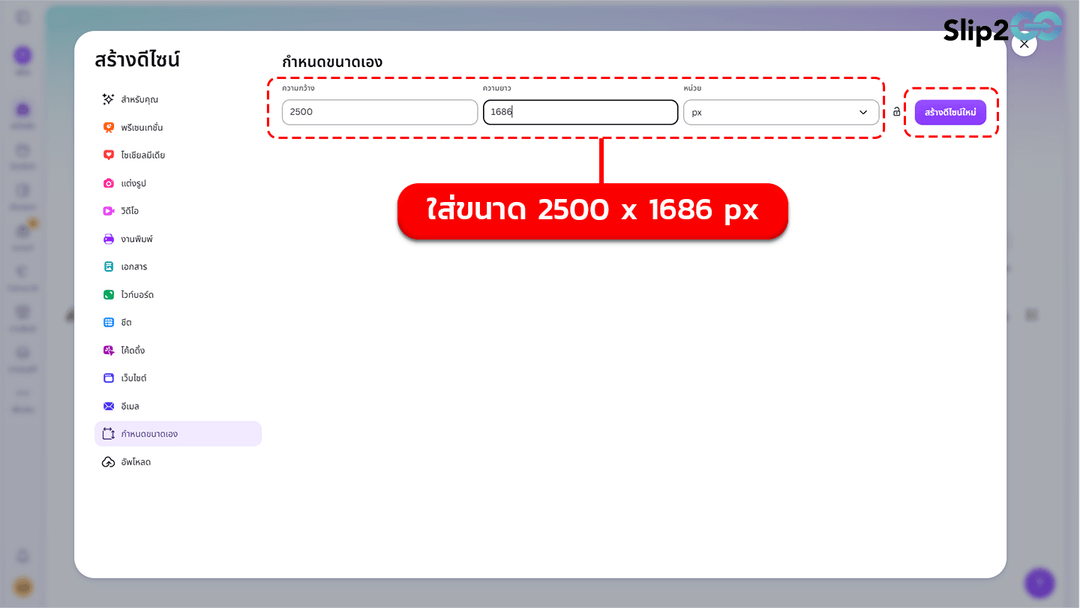
เข้าไปที่หน้าเว็บ Canva (www.canva.com) กดปุ่ม "สร้าง" ใส่ขนาด 2500 x 1686 px แล้วกดปุ่ม "สร้างดีไซน์ใหม่"
2. เลือก template
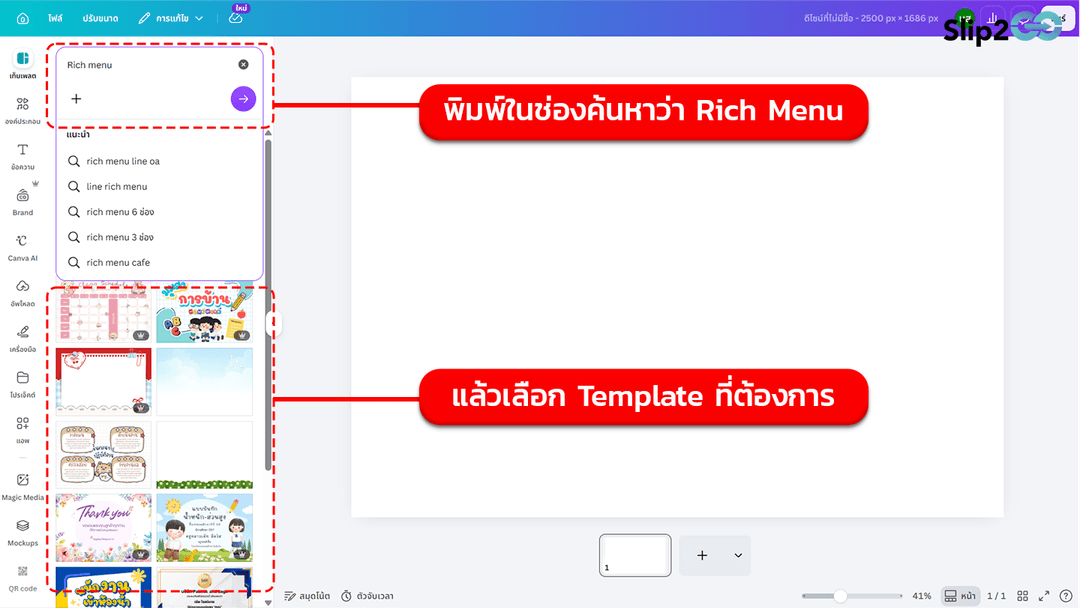
ค้นหา template โดยพิมพ์คำว่า "Rich Menu" ในช่องค้นหา จะมี template สำเร็จรูปหลายแบบให้เลือกตามขนาดที่ต้องการโดยเลือก template ที่โทนสีใกล้เคียงกับแบรนด์ของร้าน จะได้ปรับแก้น้อยลง
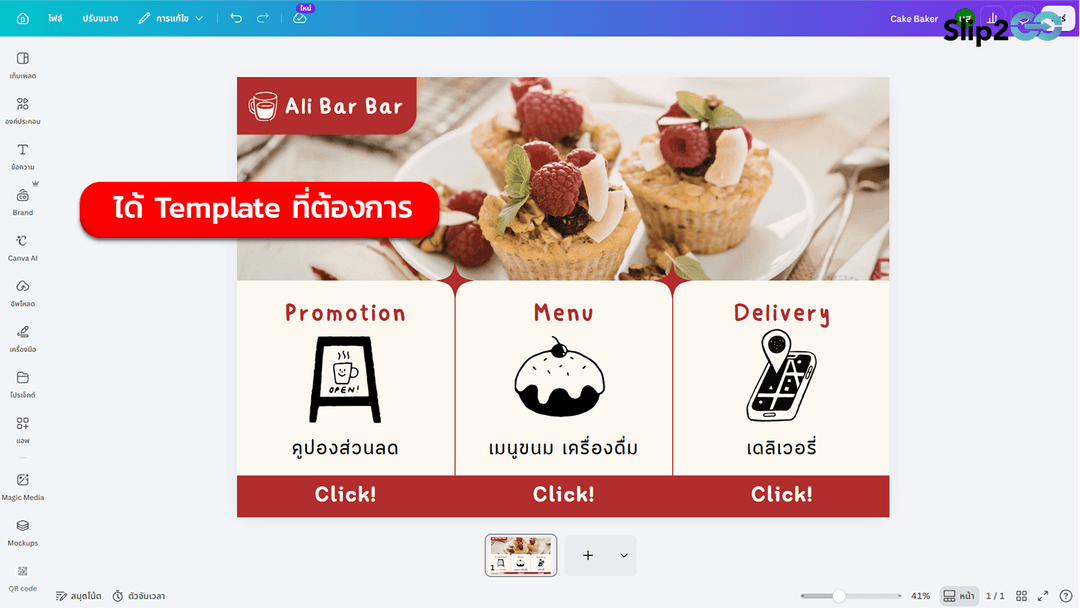
3. ปรับแต่งแถบเมนูต่างๆ
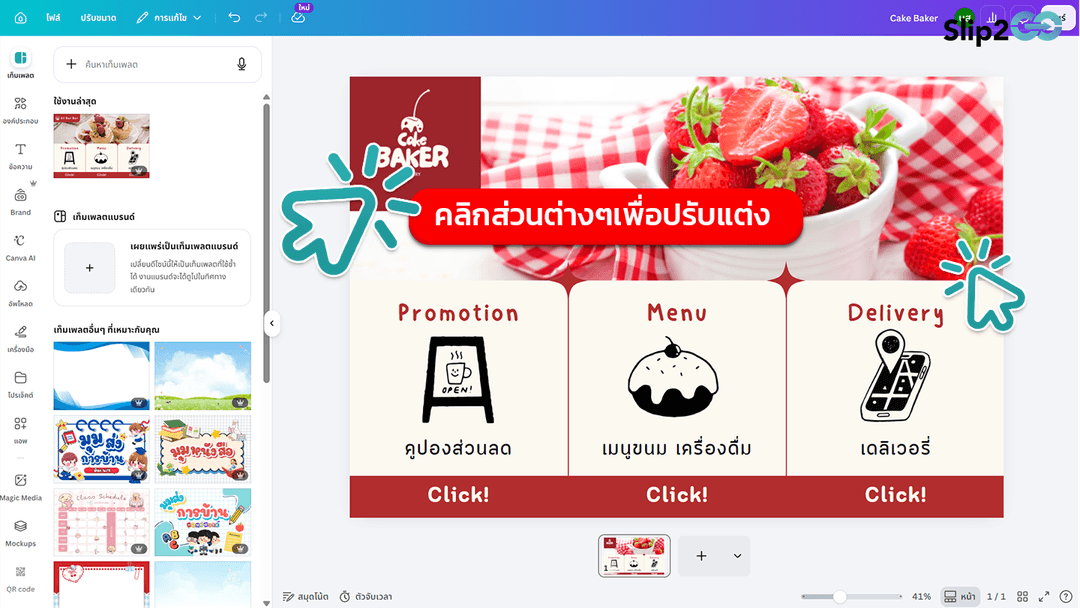
ใส่โลโก้ร้านและปรับสีให้ตรงกับ brand identity เปลี่ยนข้อความและไอคอนในแต่ละช่องให้ตรงกับเมนูที่ต้องการ เช่น "สินค้าทั้งหมด", "โปรโมชัน", "ติดต่อแอดมิน", "เมนูสินค้า" แล้วตรวจสอบว่าเส้นแบ่งระหว่างแต่ละปุ่มชัดเจน เพราะแต่ละช่องจะต้องไปผูกกับ action ที่ต่างกันในขั้นตอนถัดไป
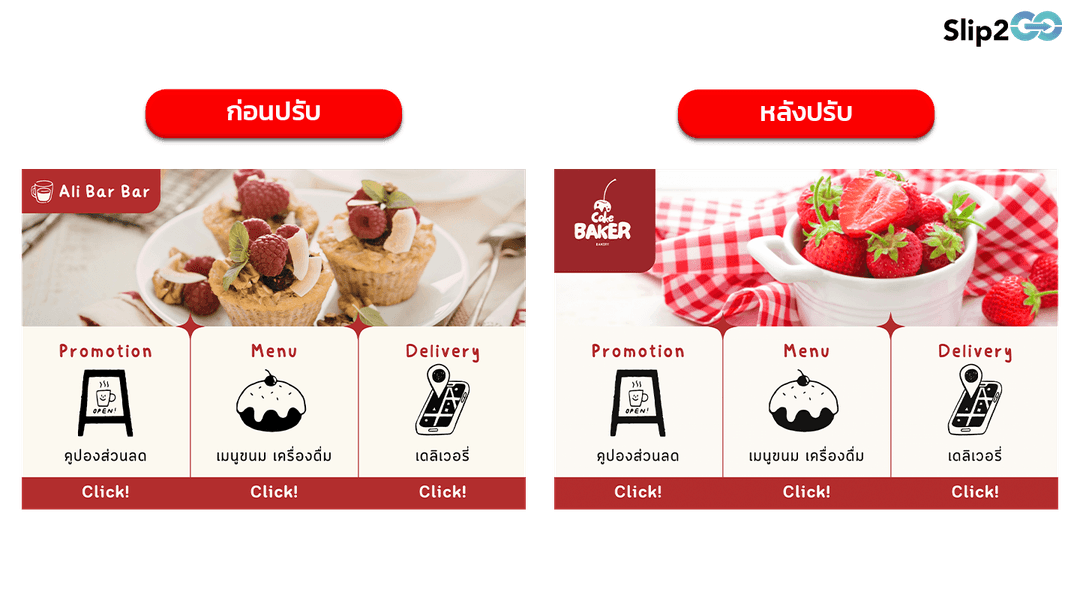
4. ทำการดาวน์โหลดรูปเพื่อนำไปใช้งานต่อ
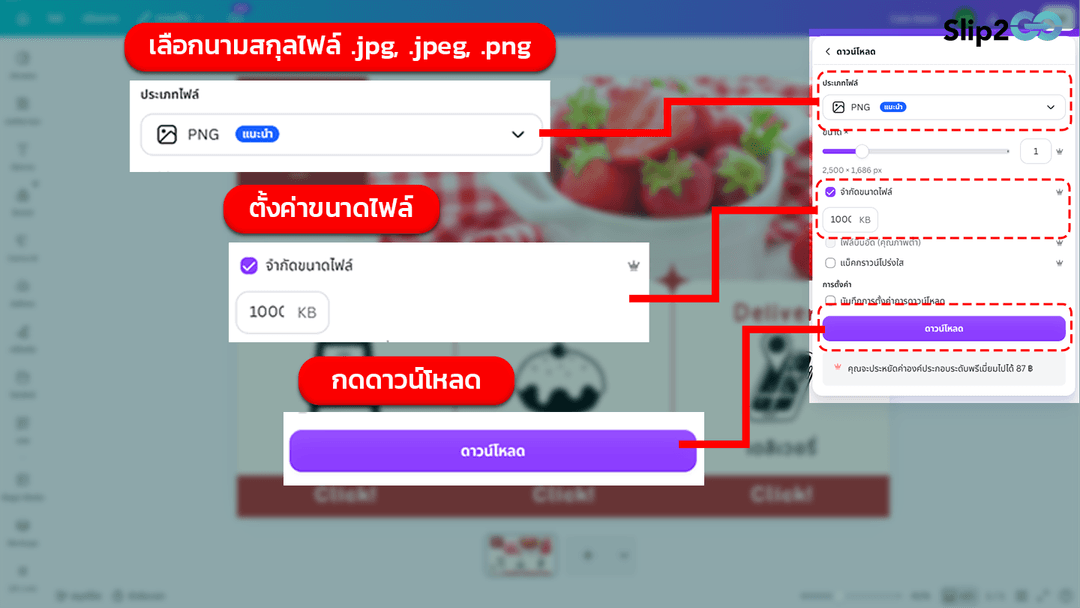
กดปุ่มแชร์ด้านบน แล้วกดดาวน์โหลด โดยสามารถเลือกโหลดเป็นนามสกุลไฟล์ได้ตามนี้ ไฟล์ .jpg, .jpeg, .png หลังจากนั้นให้กดที่ปุ่ม "จำกัดขนาดไฟล์" แล้วใส่เลข 1,000 KB (1MB) แล้วกดปุ่มดาวน์โหลดด้านล่างได้เลย
เพียงเท่านี้ ก็ได้ภาพสำหรับนำไปทำ Rich Menu แล้ว
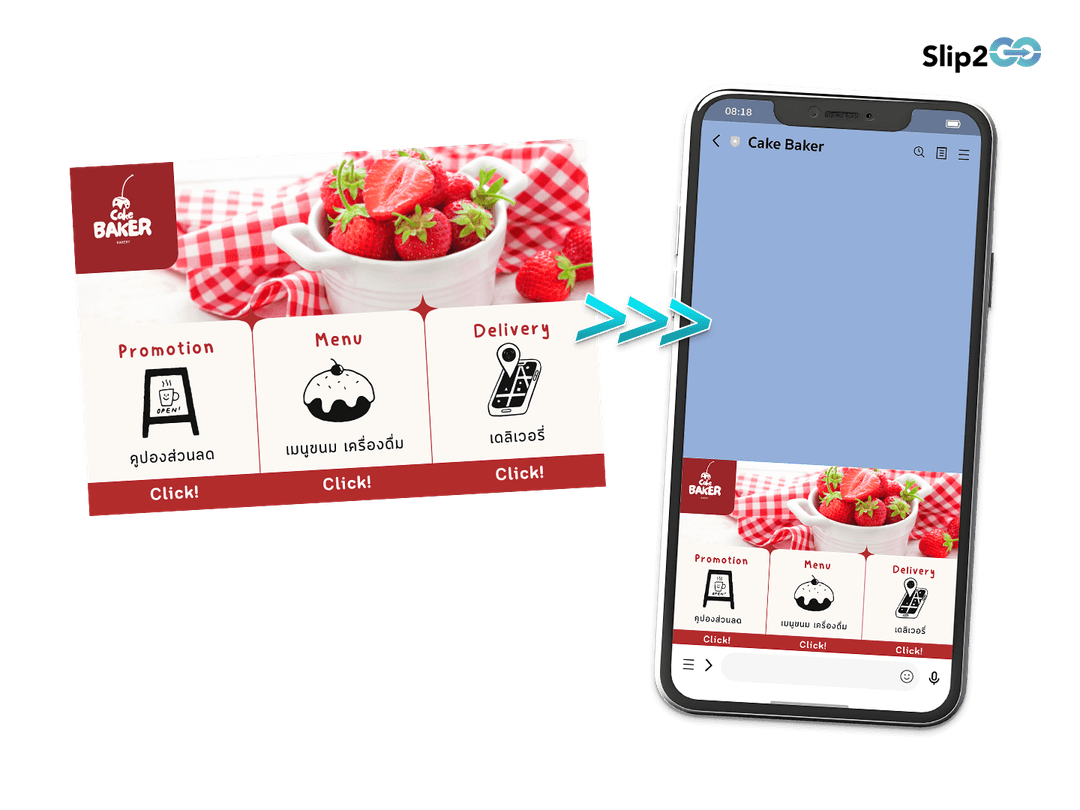
ขั้นตอนที่ 2: อัปโหลดและตั้งค่า Rich Menu ใน Slip2Go ได้เลย!
เมื่อได้ไฟล์ภาพแล้ว ขั้นตอนถัดไปคือเข้าไปตั้งค่าในระบบของ Slip2Go โดยสามารถคลิกที่รูปด้านล่าง เพื่อดูขั้นตอนแล้วทำตามใน blog ได้เลย!
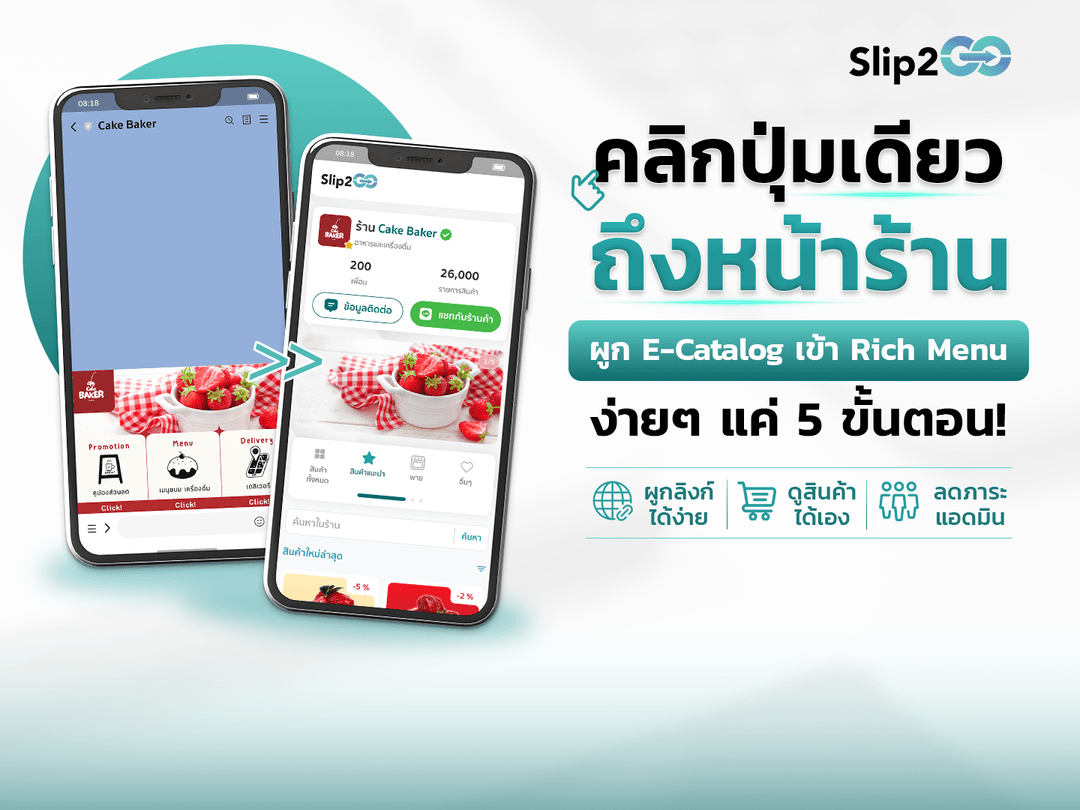
การมี Rich Menu ที่ออกแบบดีและเชื่อมต่อกับหน้าร้านค้าออนไลน์อย่างถูกต้อง ช่วยให้ลูกค้าเข้าถึงสินค้าได้เร็วขึ้น ลดภาระแอดมินที่ต้องตอบแชทซ้ำๆ และทำให้ร้านดูมืออาชีพมากขึ้นตั้งแต่แรกเห็น เริ่มจากออกแบบรูปง่ายๆ ด้วย Canva template ตั้งค่าใน LINE OA Manager แล้วผูกลิงก์ไปยังหน้าร้านที่ต้องการ ก็พร้อมใช้งานได้ทันที ทดลองสร้าง Rich menu ผ่านระบบ Slip2Go ได้ง่ายๆแล้ววันนี้ สแกนเลย!